设置永不自动锁屏(屏幕常亮)和关闭锁屏画报的完整操作步骤如下
一、设置永不自动锁屏(屏幕常亮)
- 打开手机【设置】,进入【锁屏】(找到带“锁屏”字)页面。
- 找到【自动锁屏】选项,点击后弹出时长选择列表。
- 滑动列表到最底部,选中永不选项,系统即时保存设置。如果部分机型没有「永不」选项:就选择最长的哪个时间
- 验证:返回设置页面,可看到自动锁屏状态显示为“屏幕永不休眠”即完成配置。
二、关闭锁屏画报
- 打开手机【设置】,进入【锁屏】页面。
- 在列表中找到并点击【锁屏画报】选项,进入小米画报设置页。
- 点击开启画报右侧的开关,在弹出的确认窗口中点击【确认关闭】。
- 验证:返回锁屏页面,锁屏画报功能入口会显示已关闭,后续锁屏将不再自动切换画报壁纸。
📝 版本差异备注:
- MIUI 10:有个别机型,关闭时需额外取消「保留精选内容推送」勾选,否则仍会偶尔推送
- MIUI 9:早期稳定版无锁屏画报功能;有该功能的机型,关闭后需勾选「不再接收任何画报推送」才完全生效
|
开启开发者模式的完整操作步骤
一、标准开启步骤
- 打开手机桌面的【设置】应用,点击顶部的【我的设备】选项。
- 进入页面后选择【全部参数】,找到列表中的【MIUI版本】选项。
- 连续点击【MIUI版本】9次,过程中系统会弹出“再点X次即可开启开发者模式”的提示,点击完成后会直接提示“您现在处于开发者模式”。
- 返回设置主界面,点击进入【更多设置】,在页面底部就能找到新增的【开发者选项】入口,点击进入后开启顶部的总开关即可正常使用相关功能。
二、常见问题与注意事项
- 若点击MIUI版本后提示“您已处于开发者模式”,说明该功能此前已激活,直接去【更多设置】中查找入口即可。
- 有的机型会将版本号入口放在【设置】→【关于手机】中,连续点击版本号同样可以完成激活。
|
在已开启的开发者模式中,设置“充电时屏幕不会休眠”和“直接进入系统”两个功能的完整操作步骤
一、充电时屏幕不会休眠设置
- 进入【设置】→【更多设置】(MIUI9有的机型是在:其他高级设置),找到并点击已激活的【开发者选项】入口。
- 在开发者选项的功能列表中,找到标注为开启开发者选项的功能总开关:点击选项右侧的开关将其点亮开启。
- 在开发者选项的功能列表中,找到标注为不锁定屏幕的选项,该选项旁会附带“充电时屏幕不会休眠”的功能说明。
- 点击选项右侧的开关将其开启,设置完成后,手机在接入充电电源时,屏幕就会保持常亮,不会自动进入休眠状态。
- 注意:该功能仅在充电状态下生效,拔掉充电线后,手机仍会按照你之前设置的自动锁屏时长正常息屏。
二、直接进入系统设置
- 同样在【开发者选项】的功能列表中,找到名为直接进入系统的选项。
- 开启该功能前,必须先确认你的手机没有设置锁屏密码、图案或指纹解锁,否则该选项无法正常生效。
- 点击选项右侧的开关将其开启点亮,之后你开机进入屏幕时,系统会直接跳过锁屏界面,无需任何解锁操作直接进入手机桌面。
- MIUI 9:限制更严格,即使仅开启面部识别,开关也会置灰无法启用,必须完全清除所有锁屏验证方式才能开启。
|
| 安卓系统里面的”显示“功能设置
|
安卓系统里面的”通知与状态栏“功能设置
1. 关闭所有通知(锁屏/悬浮/桌面角标):有时游戏画面时不时跳出个通知遮挡游戏画面
设置 → 通知管理 (有的机型是:通知和状态栏)→ 分别关闭「锁屏通知」「悬浮通知」「桌面角标」总开关 → 你不想要的应用点进去分别都关了(留下脚本的软件应用)。
2. 开启:显示实时网速
设置 → 显示(有的机型是:通知和状态栏) → 状态栏→ 开启「显示实时网速」
3. 状态栏电量样式设为数字方式
设置 → 显示(有的机型是:通知和状态栏) → 状态栏 → 状态栏电量样式 → 选择「数字方式」
|
安卓系统里面的”桌面“功能设置
一、关闭智能助理(负一屏)
- 打开手机【设置】,点击进入桌面(有的机型是:桌面与最近任务)选项。
- 在页面中找到「智能助理」开关,直接点击关闭。(有的miui9机型不叫智能助理,叫「信息助手」)
- 返回桌面,向左滑动最左侧页面,无法再进入负一屏,即代表设置生效。说明:主要就是减少手机流量使用,怕系统这个功能偷跑流量。
二、开启显示内存(开启后近任务页显会示可用内存)
- 说明:设置/不设置:都可以,就是在同一个功能里顺手多点一下屏幕的事情
- 打开手机【设置】,点击进入桌面(有的机型是:桌面与最近任务)选项。
- 在页面底部找到「最近任务」板块,点击进入「显示内存信息」选项。
- 开启对应开关后,打开最近任务(多任务)页面,顶部就会实时显示当前已用/可用运行内存数值。
|
安卓系统里面的”密码与安全“功能设置
一、关闭锁屏密码操作
- 打开手机【设置】,点击进入密码选项。
- 选择「锁屏密码」,先验证你当前正在使用的数字/图案/混合密码,进入密码设置页面。
- 在页面底部找到「关闭密码」选项,点击后再次验证当前密码,系统会弹出确认提示,选择确认即可彻底清除锁屏密码。
- 额外清理:进入同一页面的「指纹管理」「面部信息」板块,分别删除已录入的指纹、面部识别数据,彻底关闭所有生物识别验证方式。
- 直白点说:就是不要不要设置任何密码,如果以前有设置过设备任何密码方式的删除不要,对专门用来挂机游戏的建议:关闭
二、关键注意事项
- 关闭锁屏密码前,有的机型必须先退出手机的小米账号,否则系统会强制要求保留锁屏密码,无法完成关闭操作。
- 关闭密码后,之前开启的「直接进入系统」功能会自动生效,点亮屏幕后直接进入桌面,无需任何验证步骤。
|
安卓系统里面的”电池与性能“功能设置
一、关闭:省电模式与超级省电
- 打开手机【设置】,点击进入电池与性能页面。
- 找到「省电模式」开关,确认处于关闭状态(灰色)。
- 找到「超级省电」开关,确认处于关闭状态(灰色)。
- 进阶检查:点击「省电模式」进入详情页,关闭「定时开启省电模式」,避免系统按时间自动触发省电限制。
📝 版本差异备注:
- MIUI 10:路径完全一致;部分机型「超级省电」叫「极致省电模式」,操作逻辑相同。
- MIUI 9:入口为「设置 → 其他高级设置 → 电量和性能」或「安全中心 → 电量」;多数早期版本无超级省电功能,仅需关闭普通省电模式即可。
二、锁屏后断开数据 → 设置为「从不」
- 进入【设置 → 电池与性能】,点击页面右上角齿轮图标(设置入口)。
- 找到「锁屏后断开数据」选项,点击后弹出时长选择列表。
- 选择从不,即锁屏后移动数据、WiFi始终保持连接,不会自动断网,确保游戏、脚本后台联网正常。
📝 版本差异备注:
- MIUI 9:路径为「安全中心 → 电量 → 省电模式 → 高级设置 → 锁屏后断开数据」,选择「从不」即可。
三、锁屏后清理内存 → 设置为「从不」
- 同入口:【设置 → 电池与性能 → 右上角齿轮设置】。
- 找到「锁屏后清理内存」选项,点击后弹出时长列表。
- 选择从不,锁屏后系统不会自动查杀后台进程,游戏、脚本、虚拟机可持续在后台运行。
📝 版本差异备注:
- MIUI 10:路径一致;部分早期版本入口在「安全中心 → 右上角设置 → 锁屏清理内存」。
- MIUI 9:路径为「安全中心 → 右上角设置按钮 → 锁屏清理内存」,选择「从不」;部分老机型命名为「锁屏自动清理」。
四、关闭:场景配置--睡眠模式
- 同入口:【设置 → 电池与性能 → 右上角齿轮设置】。
- 在列表中找到【场景配置】选项,点击进入该功能的详情页。
- 关闭场景配置后,系统不会再根据夜间睡眠、低电量等场景自动触发后台清理、断网等省电动作,进一步保障游戏、脚本、虚拟机的后台挂机稳定性,避免系统在特定场景下偷偷查杀挂机进程。
📝 版本差异备注:
- MIUI 9:部分早期稳定版无独立的「场景配置」命名入口,该功能整合在「神隐模式-场景配置」中,进入「设置 → 其他高级设置 → 电量和性能 → 神隐模式」,关闭所有场景化省电开关即可。
五、应用智能省电:游戏/脚本/手机虚拟机设为「无限制」
- 进入【设置 → 电池与性能 → 应用智能省电】,页面会列出所有已安装应用。
- 分别找到三类应用(找不到可点击顶部搜索框输入名称快速定位):
- 游戏类(如:大话西游)
- 脚本类(如:DHXY.cc)
- 手机虚拟机(如VMOS、X8沙箱、51虚拟机等)
- 逐个点击对应应用,在「省电策略」选项中选择无限制。
- 无限制含义:完全放开该应用的后台耗电、联网、唤醒权限,系统不会对其做任何省电限制,确保后台运行稳定不被杀进程。
📝 版本差异备注:
- MIUI 9:该功能叫神隐模式,路径为「设置 → 其他高级设置 → 电量和性能 → 神隐模式 → 应用配置」;找到对应应用后选择「无限制」,逻辑完全相同。
|
安卓系统里面的”应用设置/应用管理“功能设置
第一步:在“应用管理”功能里找到你安装过的游戏和脚本或者虚拟机
- 打开手机【设置】,点击进入【应用设置】,进入页面后选择【应用管理】。有的手机是【设置 → 应用管理】
- 进到【应用设置】页面会显示所有已安装应用,分别找到三类应用并名称点击打开进入应用信息页。(找不到可点击顶部搜索框输入名称快速定位):
- 游戏类(如:大话西游)
- 脚本类(如:DHXY.cc)
- 手机虚拟机(如VMOS、X8沙箱、51虚拟机等)
第二步:配置:自启动
- 在「应用信息页」找到【自启动】选项,点击进入。注意:点“自启动”这3个字才会跳出2个唤醒设置的开关
- 允许系统唤醒: 脚本类应用:开启点亮(如果你喜欢手机一开机就自动运行脚本的就设置开启,如果你喜欢自己手机开机后手动运行脚本就不用开启),游戏类应用就关闭/不要开启。
- 允许被其他应用唤醒:都点亮开启自启动(游戏、脚本、虚拟机这点亮开启)。有的游戏安装好了,脚本不会自动打开游戏的就是没设置允许被其他应用唤醒打开的原因
- 返回应用信息页继续配置下一项。
第三步:权限管理 → 全部允许
- 在「应用信息页」找到【权限管理】,点击进入。
- 页面会列出该应用申请的所有权限/包含”其他权限“(位置信息、相机、麦克风、存储、电话、悬浮窗等)。
- 逐个点击每一项权限,选择始终允许(或允许)。
- 特别注意这几项高权限:有的设备会在(其他权限)里显示
- 锁屏显示:允许应用在锁屏上显示(选择始终/允许)
- 后台弹出界面:脚本、游戏、虚拟机必须:始终/允许,否则后台运行时可能受限,比如你游戏安装正确但是就是不会被脚本自动打开游戏
- 悬浮窗:脚本、虚拟机必须:始终/允许,否则无法显示悬浮按钮/悬浮窗(导致脚本不能运行)
- 修改系统设置:脚本、游戏、虚拟机必须:始终/允许
- 常驻通知:如果游戏会跳出通知挡住游戏画面的情况就设置:拒绝
- 全部设置完毕后返回应用信息页继续配置下一项。
第四步:通知 → 不允许
- 在「应用信息页」找到【通知管理】,点击进入。
- 关闭最顶部的允许通知总开关(开关变灰 = 关闭)。
- 下方所有子项会自动置灰,无需再单独设置。
- 返回应用信息页继续配置下一项。
第五步:联网控制 → WLAN和数据都开
- 在「应用信息页」找到【联网控制】,点击进入。
- 页面会有两列:数据(移动流量)、WLAN(WiFi)。
- 确认两个复选框都勾选(✓ 代表允许联网)。
- 返回应用信息页继续配置下一项。
第六步:省电策略 → 无限制
- 在「应用信息页」找到【省电策略】,点击进入,然后选择【无限制】。
- 返回应用信息页。
|
安卓系统里面的”日期和时间“功能设置
🕹️ 详细设置步骤
- 打开系统设置:点击安卓系统的“设置”
- 进入日期和时间:在设置菜单中下滑,找到并点击 “更多设置”,然后点击 “日期和时间”。
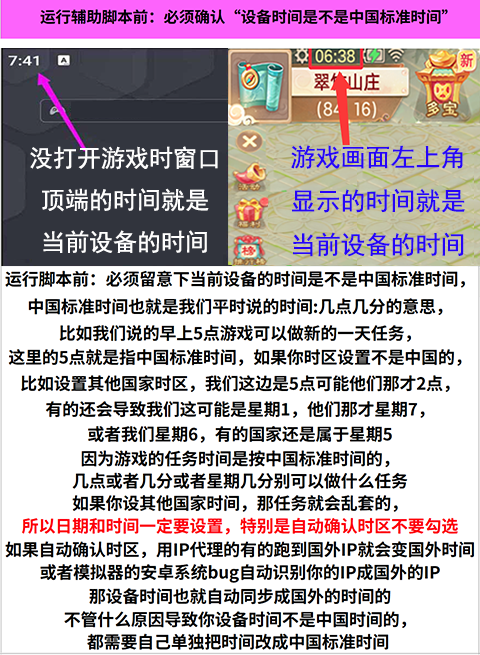
- 关闭自动确定日期和时间:找到 “自动确定日期和时间” 选项,点击关闭其开关。只有关闭后,才能手动选择区域和时区。
- 关闭自动确定时区:找到 “自动确定时区” 选项,点击关闭其开关。只有关闭后,才能手动选择区域和时区。
- 选择区域:关闭自动功能后,点击下方的 “选择时区” 选项,点击“区域” 后选择“中国”。
- 选择时区:把区域设置成中国后,把 “时区” 设置成“北京”或”上海“(也就是GMT+8:00)。
- 时间显示:建议使用“24小时制”。
💡 补充说明
- 游戏画面显示的时间和北京时间一样,那这里也可以不用更改设置。
- 主要是有的人用的IP代理伪装,IP网络是国外或其他时区的城市IP,那游戏里的时间就不一样了,或者有的人用一键伪装设备信息把这里给设置成其他地区的造成游戏时间不一致,那这里就需要重新指定下北京时间的设置。
 |
安卓系统里面的”语言和输入法“功能设置
能正常任务的就不用设置,知道这些问题遇到这些问题知道这么解决就行
- 进入【设置 → 更多设置 → 语言和输入法】。
- 在【当前输入法】里点击【选择键盘】后把【DHXY.cc】这个脚本输入法勾选点亮
- 设置脚本输入法的作用:部分手机自带输入法无法正常输入字符串(世界喊话广告、用ID数字编码组队...等)也就是不会自动输出一些文字/数字。
- 当自动切换为脚本输入法时,将无法正常手动打字的,需要回到这里切换回你正常使用的输入法
|
关闭广告:既能彻底屏蔽系统广告,又能避免后台偷跑流量占用挂机资源
系统应用逐个关闭广告推荐
- 打开【每个软件】,一般都有都有”设置“:关闭通知/隐私设置/个性化服务/推送/推荐/在线服务/资讯/加载/热门服务/实时热点/猜你喜欢/等等广告,关于/系统:自动同步更新功能。
- 有空的/会搞的/会折腾的就打开各个软件里的设置每个小项目都点开看看,给关闭。。没空或者不会的那就不用折腾,因为不影响游戏运行的,就是打开软件会有广告看到碍眼,会自动更新消耗流量而已
|