当前介绍:电脑“ MUMU模拟器 ”
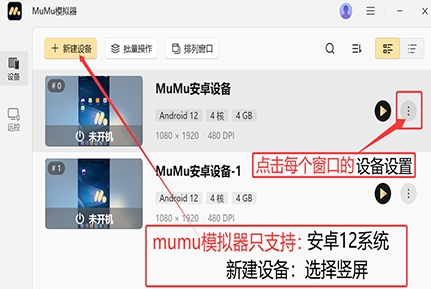
单个窗口的“设置”按钮(共4张) 01MUMU模拟器版本02
单个窗口的“性能设置"(共4张) 02MUMU模拟器版本05

💻 核心原则:分配多少,先看配置


  • CPU核心:建议分配物理核心数的一半到75%,并至少留1-2个核心给电脑系统。例如4核CPU可分配2-3核,追求多开可降至每实例1-2核。

  • 内存(RAM):单开大型游戏建议4GB-8GB;多开挂机建议每实例2GB-3GB,总分配内存不要超过物理内存的80%。

  • 显卡与显存:多开很吃显存,建议在模拟器设置中勾选“强制使用独立显卡”,并在显卡控制面板中将模拟器设为“高性能”。


🚀 进阶调试:如何找到你的“最佳配置”?


  1. 基准测试:先设置2核+2048M开一部分,打开任务管理器观察CPU和内存占用。

  2. 逐步加压:稳定后每次增加1-2个模拟器,直到系统卡顿或占用过高。

  3. 微调参数:若游戏卡顿,对特定实例提升至2核+3072M或者3核+3072M,或者更高。


🛠️ 如何调试出最适合自己的配置?


  1. 查看硬件:通过任务管理器确认CPU物理核心数及内存大小。

  2. 设置起步:按上述“单开”或“多开”建议设置初始值。

  3. 运行观察:打开游戏正常运行,同时打开任务管理器观察CPU和内存占用率。

  4. 微调优化:

    • 电脑卡顿:降低该模拟器的CPU/内存,或减少多开数量。

    • 游戏卡顿/闪退:提高该模拟器的CPU/内存。

    • 单个实例CPU超80%:考虑增加该实例的核心数。


简单来说,在保证游戏稳定运行的前提下,给模拟器的资源越少越好,这样能省下资源给系统或其他程序。如果硬件本身是瓶颈(尤其是CPU核心和内存不足),上述软件调整的效果可能有限

单个窗口的“显示/分辨率设置“(共4张) 03MUMU模拟器版本03

在多开场景下,帧数设置的核心是用流畅度换性能。简单来说,帧数越低,电脑资源占用越少,能开的模拟器数量就越多;帧数越高,画面越流畅,但对电脑性能的消耗也越大,具体优缺点对比如下:


📈 高帧数(如 60 帧及以上)

优点:画面丝滑流畅,视觉体验好,适合玩FPS、MOBA等需要高帧率的竞技游戏

缺点:CPU和显卡占用率飙升,会急剧压缩多开数量,可能导致整体卡顿甚至闪退


📉 低帧数(如 20-30 帧)

  • 优点:明显降低CPU和显卡负担,能支持更多模拟器同时运行,系统整体更稳定。

  • 缺点:画面流畅度下降,低于30帧时能感觉到卡顿;某些脚本或滑动操作在低于20帧时可能失效(原因是比如脚本实际上有做点击操作等动作但是画面卡顿脚本操作完画面卡顿没反应)。


⚖️ 极低帧数(如 10 帧及以下)

  • 优点:资源占用降到极致,理论上可实现最大数量多开。

  • 缺点:画面严重卡顿,几乎不可用。官方建议低于10帧没有必要。


💎 总结与建议

  • 挂机或运行轻应用:建议设为 20-30 帧,这是兼顾流畅与资源占用的“甜点区间”。

  • 玩大型游戏:可以设为 60 帧 保证体验,但需减少多开数量,确保CPU和内存充足。


♥️调试与优化技巧:


  • 记得关闭多开声音,能进一步降低CPU占用。
  • 不要使用默认的 “0号”模拟器,它不受多开帧数限制。
  • 可以开启 “极致多开模式” 来降低显存占用。
  • 如果感觉卡顿,可以从 10帧 开始测试,逐步提高直到找到你感觉“流畅”的平衡点。

    💎总的来说,没有完美的固定数值,最适合你的帧数取决于:电脑配置、运行的应用类型和追求的目标(要体验还是要数量的选择)。


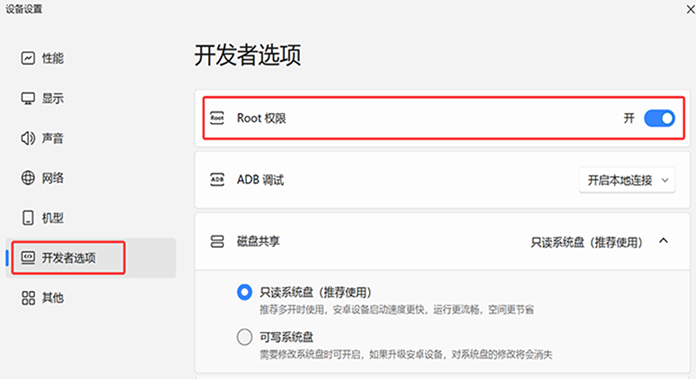
单个窗口的“ROOT”权限(共4张) 04MUMU模拟器版本05

因为有的电脑新建或者复制后这里的ROOT状态虽然是勾选点亮状态,但是实际上系统没给它ROOR权限,所以这里所有窗口这里的”ROOT"如果本身是默认开启点亮状态的,都需要先关闭点亮状态,然后保存下。然后再次回到这里重新开启点亮一下"ROOT"权限,然后再保存下,切记。

MUMU模拟器这里的设置会导致脚本不能使用(共4张) 04MUMU模拟器版本06

下面教程安卓系统默认的,也能正常运行。如果运行后不正常的可以看看。